Posts

Showing posts with the label Tutorial

Cara Print Halaman Tertentu dengan Beberapa Format Halaman Berbeda (i-v,1-5) di Office Word 2010

Image
Pada kesempatan kali ini saya akan membagikan tips untuk mencetak halaman tertentu di Office Word 2010 yang didalamnya terdapat beberapa format halaman seperti halaman i-v yang kemudian diteruskan dengan format yang berbeda yaitu 1-5 dan seterusnya, atau dengan kata lain memilki section yang berbeda. Saat ini saya sedang mengerjakan tugas akhir / skripsi, tips yang saya berikan ini merupakan kendala yang saya alami ketika ingin mencetak halaman pada BAB I, namun yang tercetak malah halaman judul dan seterusnya. Setelah searching kesana kemari akhirnya bisa teratasi. Caranya adalah dengan menggunakan ' p ' dan ' s ' pada rentang halaman yang ingin dicetak di setting pages, dimana p adalah singkatan dari page , dan s adalah section . Namun pertama-tama kita harus mencari tahu dulu pada section berapa halaman tersebut berada, caranya dengan klik kanan pada status bar , kemudian pilih section . Setelah itu akan muncul section pada status bar, ke...

Cara Install NetBeans IDE 7.4

Image
Pada kesempatan kali ini saya akan bagikan tutorial cara menginstall NetBeans 7.4 dan juga Java Development Kit (JDK). Kenapa JDK juga? Karena NetBeans ini memerlukannya untuk bisa menjalankan dan membuat aplikasi berbasis Java. Sedikit kita bahas apa itu NetBeans? NetBeans merupakan sebuah aplikasi opensource yang sukses dengan pengguna yang sangat luas, komunitas yang terus tumbuh, dan memiliki hampir 100 mitra (dan terus bertambah!). Sun Microsystems mendirikan NetBeans pada bulan Juni 2000 dan terus menjadi sponsor utama. Saat ini terdapat dua produk: NetBeans IDE dan NetBeans Platform. Apa maksudnya IDE? IDE adalah perangkat lunak yang digunakan untuk membangun perangkat lunak yang lain. Netbeans IDE dapat digunakan untuk membangun perangkat lunak berbasis J2SE, J2EE, J2ME, JavaFX, PHP, C/C++. Ruby, Groovy dan Python. Terus, apa sih JDK itu? JDK adalah perangkat lunak yang digunakan untuk melakukan proses kompilasi dari kode java ke bytecode yang dapat dim...

Download Microsoft Producer for PowerPoint 2003

Image
Microsoft Producer merupakan aplikasi buatan Microsoft yang banyak digunakan untuk membuat Media Pembelajaran, namun itu pada jaman dahulu kala 😅. Microsoft Producer tidak lagi dikembangkan setelah versi 2003. Disini saya bagikan karena kebetulan digunakan dalam pembelajaran saya di kampus. Microsoft Producer for PowerPoint menyediakan pengguna banyak fitur canggih yang memudahkan untuk menyinkronkan audio, video, slide, dan gambar untuk membuat presentasi multimedia menarik dan efektif. Memberikan konten dan media profesional, serta penggunaan PowerPoint dengan sejumlah fitur authoring konten baru. Anda dapat melihat pratinjau dan kemudian mempublikasikan presentasi media  hampir di mana saja untuk dilihat di browser Web. Fitur-fitur: Capture, import, dan organisasi Import beragam format audio dan video, images, dan HTML Capture dan mengintegrasikan live audio dan live video Mengorganisasikan klip-klip video Otomatisasi konversi slide PowerPoint Editing ...

Menghilangkan Error Windows Detected A Hard Disk Problem

Image
Pesan ini menginformasikan bahwa windows mendeteksi adanya kerusakan pada hard disk yang biasanya karena bad sector. Informasi ini sebenarnya sangat membantu, akan tetapi sangat membosankan karena setiap kali kita menghidupkan komputer/laptop ataupun sedang asyiknya kita bermain game, dll pesan error ini selalu saja muncul. Hal ini pernah terjadi pada PC yang saya gunakan dan sekarang pesan tersebut sudah tidak muncul lagi berkat bantuan Mbah Google . Berikut langkah-langkah untuk menghilangkan pesan error tersebut. Tekan Windows + R Ketik gpedit.msc lalu tekan OK/Enter Akan terbuka window Local Group Policy Editor , lalu pilih Computer Configuration - Administrative Templates - System - Troubleshooting and Diagnostics - Disk Diagnostic Akan terlihat di layar bagian kanan dua settingan yang harus di ubah yaitu Disk Diagnostic Configure Custom Alert Text dan Disk Diagnostic Configure Execution Level Ubah state kedua settingan menjadi Disable dengan cara klik dua ...

Konfigurasi Router Statis di Packet Tracer [CLI]

Image
Selamat malam semua! Kalau kemarin saya sudah membagikan yang Router Default , selanjutnya saya akan bagikan tutorial Router Statis , berikut gambarannya: Buat layout seperti diatas, FYI : Router ke Router : Kabel DCE/DTE, Port Serial Router ke PC : Kabel Cross-Over, Port FastEthernet (boleh pake Ethernet tapi lebih cepat FastEthernet) Konektor yang warna merah menggunakan Serial DTE/DCE (recommended) Sebaiknya menggunakan Routers yang Generic (Router-PT) agar kita tidak perlu menambahkan modul pada komponen router. Konfigurasi ini menggunakan CLI (command-line interface) Atau bisa download layout pada link di akhir postingan. Untuk mendapatkan tampilan seperti diatas pilih menu Options - Preferences ... ( Ctrl+R ), kemudian setting seperti gambar berikut: Konfigurasi Router1: Router>enable Router#configure terminal //konfigurasi interface fastethernet 0/0 Router(config)#interface fastethernet 0/0 Router(config-if)#ip address 192.168.1.1 255.255.255....

Konfigurasi Default Route 2 PC 4 Router

Image
Selamat malam semua, kali ini saya membagikan tutorial tentang packet tracer lagi nih. Masih tetap pada Default Route namun dalam kasus yang berbeda. Di sini terdapat 2 buah PC yang dihubungkan melalui 4 router ( waduh, 4 router!? ). Tenang, ternyata tidak begitu sulit kok, hanya perlu berkonsentrasi, mencatat ip, secangkir kopi dan cemilan, hehe. Baiklah, mari kita langsung ke TKP. Gambar di atas adalah kasus yang kita hadapi sekarang, kendala yang didapat pada kasus di atas yaitu menggunakan 2 IP subnet yang berbeda dan harus menggunakan ip awal dan akhir pada network tertentu. Kita hitung dulu subnetingnya, kemudian menjadi seperti ini. Sekarang kita konfigurasikan semua router dengan menggunakan Command Line Interface (CLI) . Konfigurasi Router0: Router>enable Router#configure terminal //konfigurasi interface fastethernet 0/0 Router(config)#interface fastethernet 0/0 Router(config-if)#ip address 192.168.1.1 255.255.255.240 Router(config-if)#no shutdown Ro...

Cara Konfigurasi Router dengan Default Route di Cisco Packet Tracer

Image
Selamat malam, hari ini saya membagikan tutorial cara mengkonfigurasikan router dengan default route di  Cisco Packet Tracer . Ini adalah tugas dari dosen saya dan karena saya berhasil menyelesaikannya tak ada salahnya untuk berbagi. Sketsanya seperti gambar di bawah ini. FYI: Router ke router : Kabel DTE, Port Serial Router ke switch : Kabel Straight, Port FastEthernet (boleh pake Ethernet tapi lebih cepat FastEthernet) Switch ke PC : Kabel Straight, Port FastEthernet Konektor yang warna merah menggunakan Serial DTE, jadi tidak perlu clock rate. (recommended) Sebaiknya menggunakan Routers yang Generic (Router-PT) agar kita tidak perlu menambahkan modul pada komponen router. (recommended) Untuk Switches gunakan Generic (Switch-PT) Konfigurasi ini menggunakan CLI (command-line interface) Konfigurasi Router0: Router>enable Router#configure terminal Router(config)# //setting interface fastethernet Router(config)#interface fastethernet 0/0 Router(config-...

Membuat Kalkulator Sederhana dengan RadioGroup di Delphi 7

Image
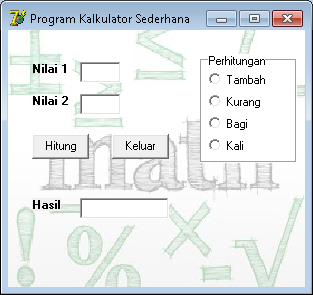
Hai semua, pada kesempatan kali ini saya akan membagikan cara membuat kalkulator sederhana dengan memanfaatkan RadioGroup. Pertama mari kita siapkan dulu bahan-bahannya. 1.  Buat 3 Label , ganti caption menjadi Nilai 1 , Nilai 2 dan Hasil . 2.  Buat 3 Edit , kosongkan caption, pasangkan Edit1 dengan Nilai 1 , Edit2 dengan Nilai 2 dan Edit3 dengan Hasil . 3.  Buat 2 Button , ganti caption menjadi Hitung dan Keluar . 4.  Buat 1 RadioGroup , ganti caption misal Perhitungan .      Pada Properties - Items klik pada tombol titik 3, tambahkan listnya. 5.  Klik dua kali button Hitung , kemudian masukkan kode berikut di atas begin . var n1,n2,h:real; 6.  Masih dalam button Hitung , tambahkan kode berikut di dalam begin . n1:=StrToFloat(Edit1.text); n2:=StrToFloat(Edit2.Text); if RadioGroup1.ItemIndex=0 then h:=n1+n2 else if RadioGroup1.ItemIndex=1 then h:=n1-n2 else if RadioGroup1.ItemIndex=2 then...

Membuat Program Hitung Luas dan Keliling Lingkaran di Delphi 7

Image
Tampilan Program Selamat malam, pada kesempatan kali ini saya akan membagikan ilmu baru yang saya dapatkan dari perkuliahan. Berikut adalah tutorial membuat program penghitung luas dan keliling lingkaran pada Delphi 7 . 1. Buat layout seperti diatas.     - 3 Label, ganti caption menjadi: Jari-jari , Luas , Keliling     - 3 Edit, kosongkan captionnya: Edit1 , Edit2 , Edit3 (default)     - 1 Button, ganti caption menjadi: Hitung 2. Klik dua kali pada button Hitung , lalu tambahkan kode berikut sebelum begin .      var     k,l,r:real; 3. Tambahkan kode berikut di dalam begin .     r:=strtofloat(edit1.text);     k:=2*pi*r;     l:=pi*r*r;     edit1.text:=floattostr(r);     edit2.text:=floattostr(l);     edit3.text:=floattostr(k); 4. Run program dengan menekan F9 atau lewat menu Run -> Run . ...

Cara Unblur Gambar dengan Photoshop

Image
Selamat malam semua, pada kesempatan kali ini saya akan membagikan tutorial Cara Unblur Gambar dengan Photoshop.  Anda pernah diminta memotret teman Anda dan hasilnya bagus, tetapi giliran Anda meminta teman untuk memotret Anda hasilnya jelek, gelap (ini mungkin faktor orangnya)  dan juga nge-blur. Ngeselin banget kan? Tapi tenang, masih ada Mbah Sotosop kok. Dengan tutorial yang saya bagikan kali ini bisa membuat foto Anda jadi tidak nge-blur. Screenshot: Sebelum Sesudah Tutorial: Buka gambar yang ingin anda unblur. Duplicate layer Background , maka akan muncul Layer 1 . Duplicate Layer 1 dua kali, sehingga muncul Layer 1 copy dan Layer 1 copy 2 . Pilih layer paling atas ( Layer 1 copy 2 ), pilih menu Filter - Other - High Pass... Akan muncul jendela kecil, kemudian isikan Radius : 10,0 Pixels. Pilih layer di bawahnya ( Layer 1 copy ), beri filter High Pass , namun isikan Radius : 7,0 Pixels. Pilih layer di bawahn...