Posts

Memperbaiki "Error 24" pada CorelDRAW X4

Image
Selamat malam, pada kesempatan kali ini saya akan membagikan cara menangani error pada CorelDraw X4 yaitu munculnya pesan error “Product installation unsuccessful, please reinstall (Error 24).” saat aplikasi dibuka, pihak Corel sendiri mengkonfirmasikan bahwa Error 24 adalah sebuah bug yang terdapat pada CorelDraw X4. Cara Memperbaiki: Download file Patch pada link download di bawah. Ekstrak file, nanti akan ada file bernama "dr14.dta". Kemudian salin file tersebut ke folder  C:\Documents and Settings\All Users\Application Data\Corel\CorelDRAW Graphics Suite X4 untuk Windows XP dan C:\ProgramData\Corel\CorelDRAW Graphics Suite X4 untuk Windows Vista & 7. Replace file yang lama, kemudian coba jalankan kembali Corel-nya. Download: Patch CDR Error 24 | Google Drive Sumber: INFO KITA Sekian. Semoga Bermanfaat.

Menghilangkan Error Windows Detected A Hard Disk Problem

Image
Pesan ini menginformasikan bahwa windows mendeteksi adanya kerusakan pada hard disk yang biasanya karena bad sector. Informasi ini sebenarnya sangat membantu, akan tetapi sangat membosankan karena setiap kali kita menghidupkan komputer/laptop ataupun sedang asyiknya kita bermain game, dll pesan error ini selalu saja muncul. Hal ini pernah terjadi pada PC yang saya gunakan dan sekarang pesan tersebut sudah tidak muncul lagi berkat bantuan Mbah Google . Berikut langkah-langkah untuk menghilangkan pesan error tersebut. Tekan Windows + R Ketik gpedit.msc lalu tekan OK/Enter Akan terbuka window Local Group Policy Editor , lalu pilih Computer Configuration - Administrative Templates - System - Troubleshooting and Diagnostics - Disk Diagnostic Akan terlihat di layar bagian kanan dua settingan yang harus di ubah yaitu Disk Diagnostic Configure Custom Alert Text dan Disk Diagnostic Configure Execution Level Ubah state kedua settingan menjadi Disable dengan cara klik dua ...

Konfigurasi Router Statis di Packet Tracer [CLI]

Image
Selamat malam semua! Kalau kemarin saya sudah membagikan yang Router Default , selanjutnya saya akan bagikan tutorial Router Statis , berikut gambarannya: Buat layout seperti diatas, FYI : Router ke Router : Kabel DCE/DTE, Port Serial Router ke PC : Kabel Cross-Over, Port FastEthernet (boleh pake Ethernet tapi lebih cepat FastEthernet) Konektor yang warna merah menggunakan Serial DTE/DCE (recommended) Sebaiknya menggunakan Routers yang Generic (Router-PT) agar kita tidak perlu menambahkan modul pada komponen router. Konfigurasi ini menggunakan CLI (command-line interface) Atau bisa download layout pada link di akhir postingan. Untuk mendapatkan tampilan seperti diatas pilih menu Options - Preferences ... ( Ctrl+R ), kemudian setting seperti gambar berikut: Konfigurasi Router1: Router>enable Router#configure terminal //konfigurasi interface fastethernet 0/0 Router(config)#interface fastethernet 0/0 Router(config-if)#ip address 192.168.1.1 255.255.255....

Konfigurasi Default Route 2 PC 4 Router

Image
Selamat malam semua, kali ini saya membagikan tutorial tentang packet tracer lagi nih. Masih tetap pada Default Route namun dalam kasus yang berbeda. Di sini terdapat 2 buah PC yang dihubungkan melalui 4 router ( waduh, 4 router!? ). Tenang, ternyata tidak begitu sulit kok, hanya perlu berkonsentrasi, mencatat ip, secangkir kopi dan cemilan, hehe. Baiklah, mari kita langsung ke TKP. Gambar di atas adalah kasus yang kita hadapi sekarang, kendala yang didapat pada kasus di atas yaitu menggunakan 2 IP subnet yang berbeda dan harus menggunakan ip awal dan akhir pada network tertentu. Kita hitung dulu subnetingnya, kemudian menjadi seperti ini. Sekarang kita konfigurasikan semua router dengan menggunakan Command Line Interface (CLI) . Konfigurasi Router0: Router>enable Router#configure terminal //konfigurasi interface fastethernet 0/0 Router(config)#interface fastethernet 0/0 Router(config-if)#ip address 192.168.1.1 255.255.255.240 Router(config-if)#no shutdown Ro...

Cara Konfigurasi Router dengan Default Route di Cisco Packet Tracer

Image
Selamat malam, hari ini saya membagikan tutorial cara mengkonfigurasikan router dengan default route di  Cisco Packet Tracer . Ini adalah tugas dari dosen saya dan karena saya berhasil menyelesaikannya tak ada salahnya untuk berbagi. Sketsanya seperti gambar di bawah ini. FYI: Router ke router : Kabel DTE, Port Serial Router ke switch : Kabel Straight, Port FastEthernet (boleh pake Ethernet tapi lebih cepat FastEthernet) Switch ke PC : Kabel Straight, Port FastEthernet Konektor yang warna merah menggunakan Serial DTE, jadi tidak perlu clock rate. (recommended) Sebaiknya menggunakan Routers yang Generic (Router-PT) agar kita tidak perlu menambahkan modul pada komponen router. (recommended) Untuk Switches gunakan Generic (Switch-PT) Konfigurasi ini menggunakan CLI (command-line interface) Konfigurasi Router0: Router>enable Router#configure terminal Router(config)# //setting interface fastethernet Router(config)#interface fastethernet 0/0 Router(config-...

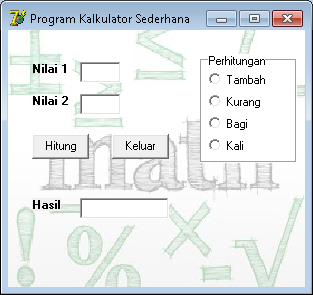
Membuat Kalkulator Sederhana dengan RadioGroup di Delphi 7

Image
Hai semua, pada kesempatan kali ini saya akan membagikan cara membuat kalkulator sederhana dengan memanfaatkan RadioGroup. Pertama mari kita siapkan dulu bahan-bahannya. 1.  Buat 3 Label , ganti caption menjadi Nilai 1 , Nilai 2 dan Hasil . 2.  Buat 3 Edit , kosongkan caption, pasangkan Edit1 dengan Nilai 1 , Edit2 dengan Nilai 2 dan Edit3 dengan Hasil . 3.  Buat 2 Button , ganti caption menjadi Hitung dan Keluar . 4.  Buat 1 RadioGroup , ganti caption misal Perhitungan .      Pada Properties - Items klik pada tombol titik 3, tambahkan listnya. 5.  Klik dua kali button Hitung , kemudian masukkan kode berikut di atas begin . var n1,n2,h:real; 6.  Masih dalam button Hitung , tambahkan kode berikut di dalam begin . n1:=StrToFloat(Edit1.text); n2:=StrToFloat(Edit2.Text); if RadioGroup1.ItemIndex=0 then h:=n1+n2 else if RadioGroup1.ItemIndex=1 then h:=n1-n2 else if RadioGroup1.ItemIndex=2 then...

Membuat Program Hitung Luas dan Keliling Lingkaran di Delphi 7

Image
Tampilan Program Selamat malam, pada kesempatan kali ini saya akan membagikan ilmu baru yang saya dapatkan dari perkuliahan. Berikut adalah tutorial membuat program penghitung luas dan keliling lingkaran pada Delphi 7 . 1. Buat layout seperti diatas.     - 3 Label, ganti caption menjadi: Jari-jari , Luas , Keliling     - 3 Edit, kosongkan captionnya: Edit1 , Edit2 , Edit3 (default)     - 1 Button, ganti caption menjadi: Hitung 2. Klik dua kali pada button Hitung , lalu tambahkan kode berikut sebelum begin .      var     k,l,r:real; 3. Tambahkan kode berikut di dalam begin .     r:=strtofloat(edit1.text);     k:=2*pi*r;     l:=pi*r*r;     edit1.text:=floattostr(r);     edit2.text:=floattostr(l);     edit3.text:=floattostr(k); 4. Run program dengan menekan F9 atau lewat menu Run -> Run . ...