Posts

Konfigurasi Router Statis di Packet Tracer [CLI]

Image
Selamat malam semua! Kalau kemarin saya sudah membagikan yang Router Default , selanjutnya saya akan bagikan tutorial Router Statis , berikut gambarannya: Buat layout seperti diatas, FYI : Router ke Router : Kabel DCE/DTE, Port Serial Router ke PC : Kabel Cross-Over, Port FastEthernet (boleh pake Ethernet tapi lebih cepat FastEthernet) Konektor yang warna merah menggunakan Serial DTE/DCE (recommended) Sebaiknya menggunakan Routers yang Generic (Router-PT) agar kita tidak perlu menambahkan modul pada komponen router. Konfigurasi ini menggunakan CLI (command-line interface) Atau bisa download layout pada link di akhir postingan. Untuk mendapatkan tampilan seperti diatas pilih menu Options - Preferences ... ( Ctrl+R ), kemudian setting seperti gambar berikut: Konfigurasi Router1: Router>enable Router#configure terminal //konfigurasi interface fastethernet 0/0 Router(config)#interface fastethernet 0/0 Router(config-if)#ip address 192.168.1.1 255.255.255....

Konfigurasi Default Route 2 PC 4 Router

Image
Selamat malam semua, kali ini saya membagikan tutorial tentang packet tracer lagi nih. Masih tetap pada Default Route namun dalam kasus yang berbeda. Di sini terdapat 2 buah PC yang dihubungkan melalui 4 router ( waduh, 4 router!? ). Tenang, ternyata tidak begitu sulit kok, hanya perlu berkonsentrasi, mencatat ip, secangkir kopi dan cemilan, hehe. Baiklah, mari kita langsung ke TKP. Gambar di atas adalah kasus yang kita hadapi sekarang, kendala yang didapat pada kasus di atas yaitu menggunakan 2 IP subnet yang berbeda dan harus menggunakan ip awal dan akhir pada network tertentu. Kita hitung dulu subnetingnya, kemudian menjadi seperti ini. Sekarang kita konfigurasikan semua router dengan menggunakan Command Line Interface (CLI) . Konfigurasi Router0: Router>enable Router#configure terminal //konfigurasi interface fastethernet 0/0 Router(config)#interface fastethernet 0/0 Router(config-if)#ip address 192.168.1.1 255.255.255.240 Router(config-if)#no shutdown Ro...

Cara Konfigurasi Router dengan Default Route di Cisco Packet Tracer

Image
Selamat malam, hari ini saya membagikan tutorial cara mengkonfigurasikan router dengan default route di  Cisco Packet Tracer . Ini adalah tugas dari dosen saya dan karena saya berhasil menyelesaikannya tak ada salahnya untuk berbagi. Sketsanya seperti gambar di bawah ini. FYI: Router ke router : Kabel DTE, Port Serial Router ke switch : Kabel Straight, Port FastEthernet (boleh pake Ethernet tapi lebih cepat FastEthernet) Switch ke PC : Kabel Straight, Port FastEthernet Konektor yang warna merah menggunakan Serial DTE, jadi tidak perlu clock rate. (recommended) Sebaiknya menggunakan Routers yang Generic (Router-PT) agar kita tidak perlu menambahkan modul pada komponen router. (recommended) Untuk Switches gunakan Generic (Switch-PT) Konfigurasi ini menggunakan CLI (command-line interface) Konfigurasi Router0: Router>enable Router#configure terminal Router(config)# //setting interface fastethernet Router(config)#interface fastethernet 0/0 Router(config-...

Membuat Kalkulator Sederhana dengan RadioGroup di Delphi 7

Image
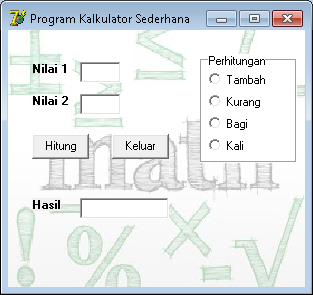
Hai semua, pada kesempatan kali ini saya akan membagikan cara membuat kalkulator sederhana dengan memanfaatkan RadioGroup. Pertama mari kita siapkan dulu bahan-bahannya. 1.  Buat 3 Label , ganti caption menjadi Nilai 1 , Nilai 2 dan Hasil . 2.  Buat 3 Edit , kosongkan caption, pasangkan Edit1 dengan Nilai 1 , Edit2 dengan Nilai 2 dan Edit3 dengan Hasil . 3.  Buat 2 Button , ganti caption menjadi Hitung dan Keluar . 4.  Buat 1 RadioGroup , ganti caption misal Perhitungan .      Pada Properties - Items klik pada tombol titik 3, tambahkan listnya. 5.  Klik dua kali button Hitung , kemudian masukkan kode berikut di atas begin . var n1,n2,h:real; 6.  Masih dalam button Hitung , tambahkan kode berikut di dalam begin . n1:=StrToFloat(Edit1.text); n2:=StrToFloat(Edit2.Text); if RadioGroup1.ItemIndex=0 then h:=n1+n2 else if RadioGroup1.ItemIndex=1 then h:=n1-n2 else if RadioGroup1.ItemIndex=2 then...

Membuat Program Hitung Luas dan Keliling Lingkaran di Delphi 7

Image
Tampilan Program Selamat malam, pada kesempatan kali ini saya akan membagikan ilmu baru yang saya dapatkan dari perkuliahan. Berikut adalah tutorial membuat program penghitung luas dan keliling lingkaran pada Delphi 7 . 1. Buat layout seperti diatas.     - 3 Label, ganti caption menjadi: Jari-jari , Luas , Keliling     - 3 Edit, kosongkan captionnya: Edit1 , Edit2 , Edit3 (default)     - 1 Button, ganti caption menjadi: Hitung 2. Klik dua kali pada button Hitung , lalu tambahkan kode berikut sebelum begin .      var     k,l,r:real; 3. Tambahkan kode berikut di dalam begin .     r:=strtofloat(edit1.text);     k:=2*pi*r;     l:=pi*r*r;     edit1.text:=floattostr(r);     edit2.text:=floattostr(l);     edit3.text:=floattostr(k); 4. Run program dengan menekan F9 atau lewat menu Run -> Run . ...

Cara Unblur Gambar dengan Photoshop

Image
Selamat malam semua, pada kesempatan kali ini saya akan membagikan tutorial Cara Unblur Gambar dengan Photoshop.  Anda pernah diminta memotret teman Anda dan hasilnya bagus, tetapi giliran Anda meminta teman untuk memotret Anda hasilnya jelek, gelap (ini mungkin faktor orangnya)  dan juga nge-blur. Ngeselin banget kan? Tapi tenang, masih ada Mbah Sotosop kok. Dengan tutorial yang saya bagikan kali ini bisa membuat foto Anda jadi tidak nge-blur. Screenshot: Sebelum Sesudah Tutorial: Buka gambar yang ingin anda unblur. Duplicate layer Background , maka akan muncul Layer 1 . Duplicate Layer 1 dua kali, sehingga muncul Layer 1 copy dan Layer 1 copy 2 . Pilih layer paling atas ( Layer 1 copy 2 ), pilih menu Filter - Other - High Pass... Akan muncul jendela kecil, kemudian isikan Radius : 10,0 Pixels. Pilih layer di bawahnya ( Layer 1 copy ), beri filter High Pass , namun isikan Radius : 7,0 Pixels. Pilih layer di bawahn...

Menangani Error Pada Network (Autoconfiguration IPv4 Address)

Image
Sebenarnya sudah lama saya ingin share masalah yang satu ini, namun karena beberapa faktor ( sibuk kuliah kerja, sudah mulai pikun, dll ). Begini masalahnya, komputer tidak dapat terkoneksi ke server dan juga internet, padahal sudah disetting secara manual konfigurasi IP Address, Subnet Mask, Gateway, dan juga DNS. Setelah saya periksa ternyata terjadi error pada Local Area Network-nya, windows tetap menjalankan Autoconfiguration IPv4 Address -nya sehingga terdapat 2 IP Address pada komputer tersebut yang mengakibatkan conflict IP Address. Saya cek lewat Command Prompt dan muncul seperti ini: Ethernet adapter Local Area Connection: Connection-specific DNS Suffix . : Description . . . . . . . . . . . : Atheros AR8131 PCI-E Gigabit Ethernet Controller (NDIS 6.20) Physical Address. . . . . . . . . : 6C-F0-49-A9-53-B3 DHCP Enabled. . . . . . . . . . . : No Autoconfiguration Enabled . . . . : Yes Link-local IPv6 Address . . . . . : fe80::cc6e:5a48:b078:98...